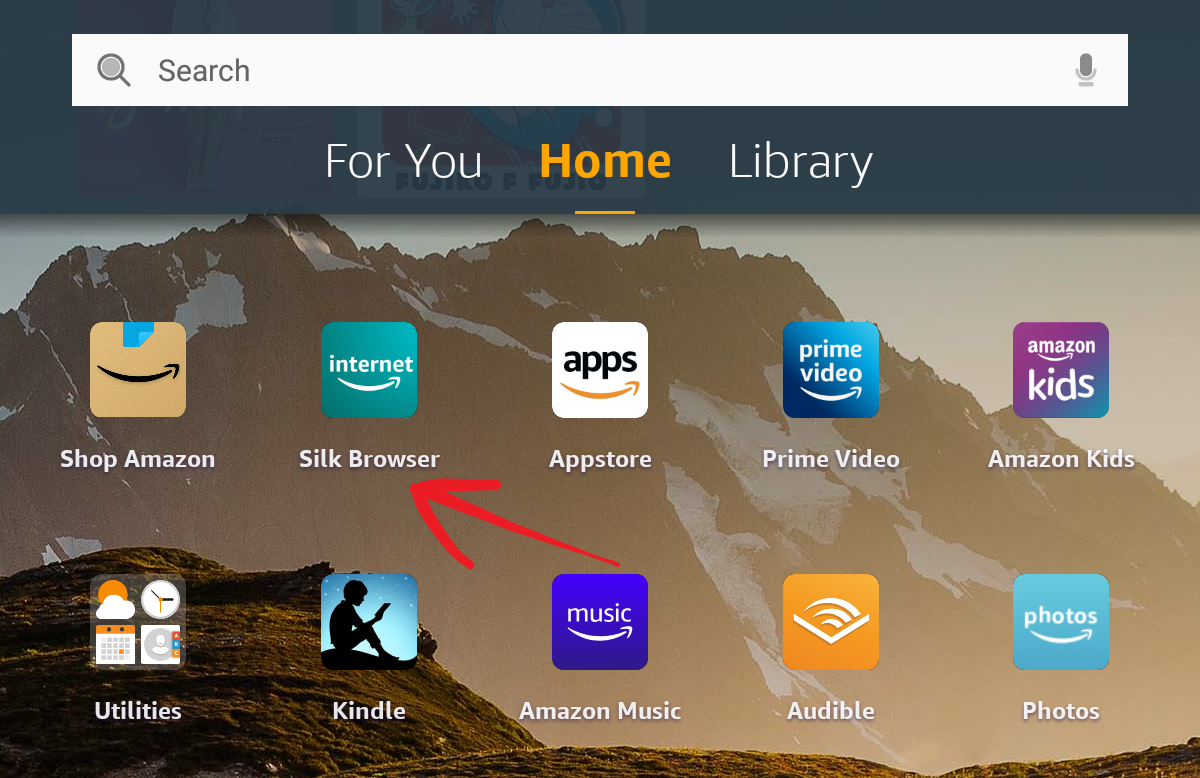
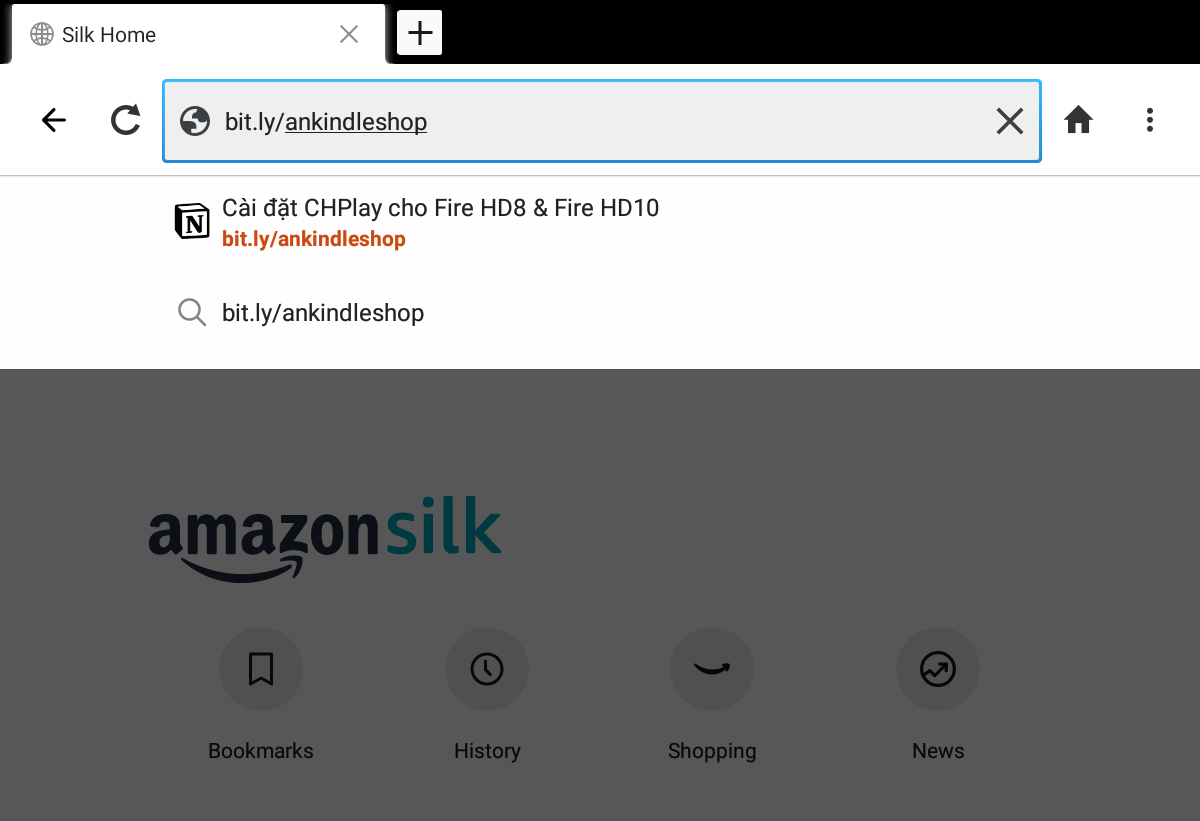
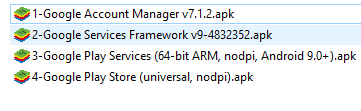
Ấn vào link download. Tải 4 files có tên bên dưới về theo đúng thứ tự 1 – Google Account Manager 2 – Google Services Framework 3 – Google Play Services 4 – Google Play Store
3 - Cài đặt CH Play
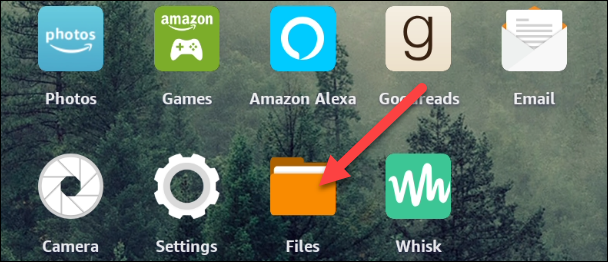
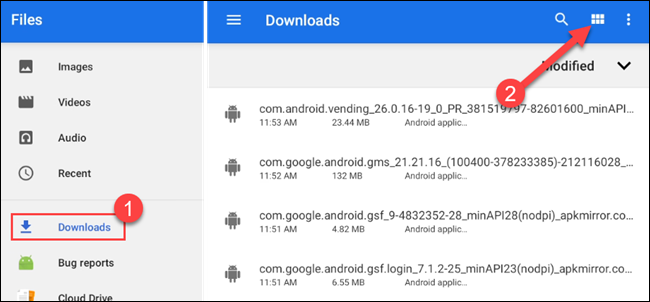
1 – Mở ứng dụng Files ở màn hình chính 2 – Chọn thẻ Download ⇒ tích vào biểu tượng phía trên xem file ở dạng list 3 – Lần lượt cài đặt các files theo đúng số thứ tự 4 – Sau khi cài đặt xong cả 4 files, giữ nút nguồn trên Fire HD, hiện ra bảng ⇒ chọn restart để khởi động lại máy 5 – Sau khi khởi động lại, máy có biểu tượng Play Store ngoài màn hình chính. Mở Play Store và đăng nhập bằng Gmail của bạn 6 – Đăng nhập thành công, máy của bạn sẽ có đầy đủ tính năng của một thiết bị Android thông thường.
1 - Mở ứng dụng Files ở màn hình chính
2 - Chọn thẻ Download ⇒ tích vào biểu tượng phía trên xem file ở dạng list
3 - Lần lượt cài đặt các files theo đúng số thứ tự
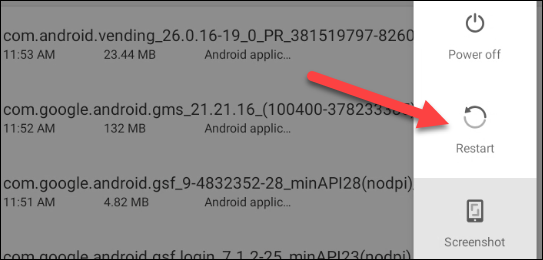
4 - Sau khi cài đặt xong cả 4 files, giữ nút nguồn trên Fire HD, hiện ra bảng ⇒ chọn restart để khởi động lại máy
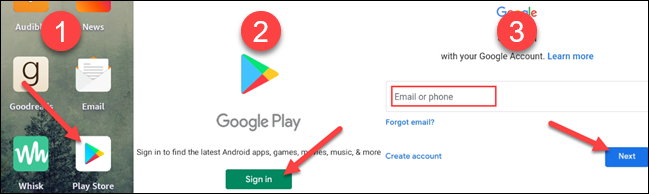
5 - Sau khi khởi động lại, máy có biểu tưởng Play Store ngoài màn hình chính. Mở Play Store và đăng nhập bằng Gmail của bạn